Autor: Alberto

  • Primer envío

    Primer envío

    Ya entraste y cambiaste tu contraseña. Ahora sí, tu correo con dominio propio está listo para trabajar.

    Es hora de tu primer envío.

    Redacta un email

    Con la sesión iniciada, busca en tu bandeja de entrada un ícono de lápiz sobre un botón oscuro. Dale clic y se despliegan dos opciones: “Abrir mensaje en una ventana nueva” y “Redactar nuevo mensaje“.

    Botón para redactar un nuevo email

    La diferencia es simple. La primera abre una ventana de navegador aparte para redactar ahí. La segunda te deja escribir en la misma ventana, sin abrir nada extra. Yo uso “Redactar nuevo mensaje” por costumbre, pero cualquiera de las dos te lleva al mismo lugar.

    Cualquiera que elijas, se abre tu ventana de redacción.

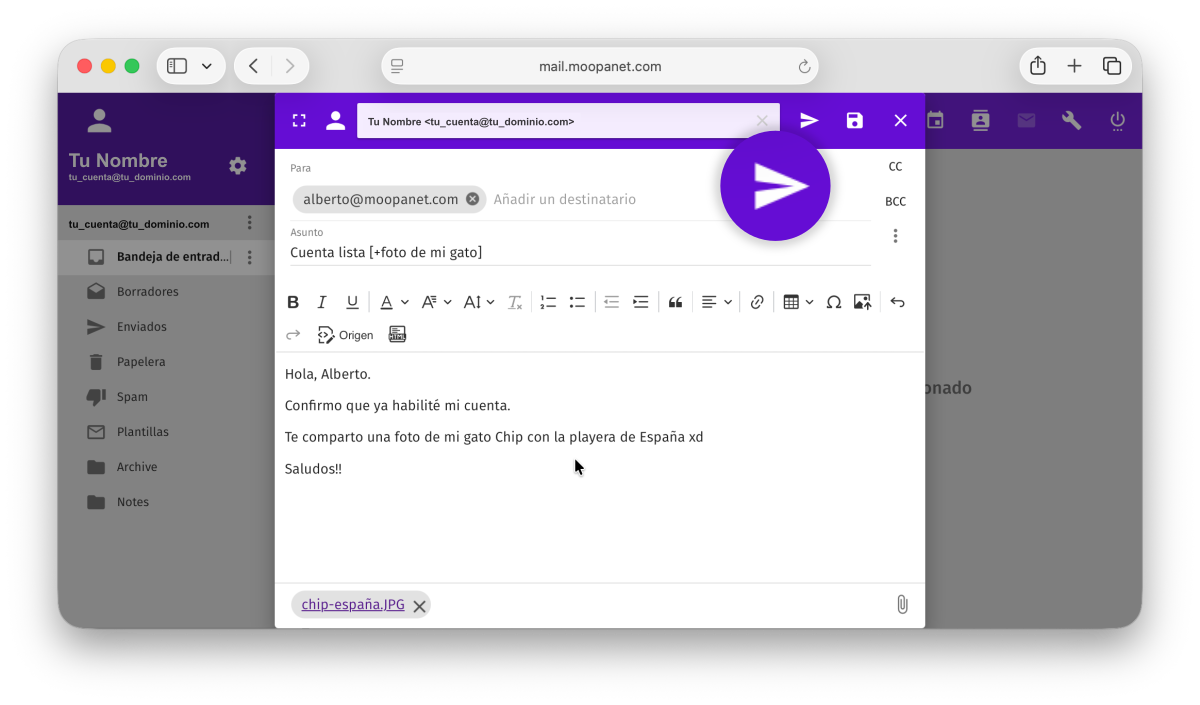
    Ventana para redactar email en blanco

    Desde ahí agregas destinatario, CC, CCO, adjuntas archivos o enlazas a links externos. Todo lo que esperarías de un correo electrónico tradicional.

    Ojo: si cierras esta ventana sin guardar, se borra todo lo que llevabas escrito. No hay autoguardado. Si quieres retomarlo después, guárdalo como borrador (te explico cómo, dos líneas más abajo).

    Cuando ya esté listo tu correo, dale clic al ícono de enviar, arriba de la pantalla.

    Listo. Enviaste tu primer correo desde tu cuenta profesional.

    Guarda tu borrador

    Si no estás listo para enviarlo, no pasa nada. Puedes guardarlo como borrador y retomarlo cuando quieras.

    Pero eso sí: guardarlo es un paso manual. Si cierras la ventana sin darle clic a “guardar”, el correo se pierde. No hay segunda oportunidad.

    Para guardarlo, busca el ícono de “guardar” en tu ventana de redacción.

    Con eso, tu correo queda en la sección de Borradores. Cuando quieras seguir escribiéndolo o ya enviarlo, entra ahí, dale clic al correo, y luego al ícono de “editar”.


    Así de simple. Ya sabes entrar, cambiar tu contraseña y enviar un correo. Lo demás, ya es cuestión de uso.

  • Primer acceso

    Primer acceso

    Tu administrador de confianza de moopanet.com te acaba de compartir un usuario y una contraseña. Esa contraseña es prestada: sirve para entrar hoy, pero no es tuya todavía. Antes de usar tu correo, te faltan dos cosas:

    1. Confirmar que iniciaste sesión correctamente.
    2. Cambiar la contraseña por una que solo tú conozcas.

    Ambos pasos se pueden hacer desde el navegador en tu celular. Pero si quieres ver exactamente lo que te muestran las capturas de este artículo, mejor hazlo desde una computadora.

    Acceso

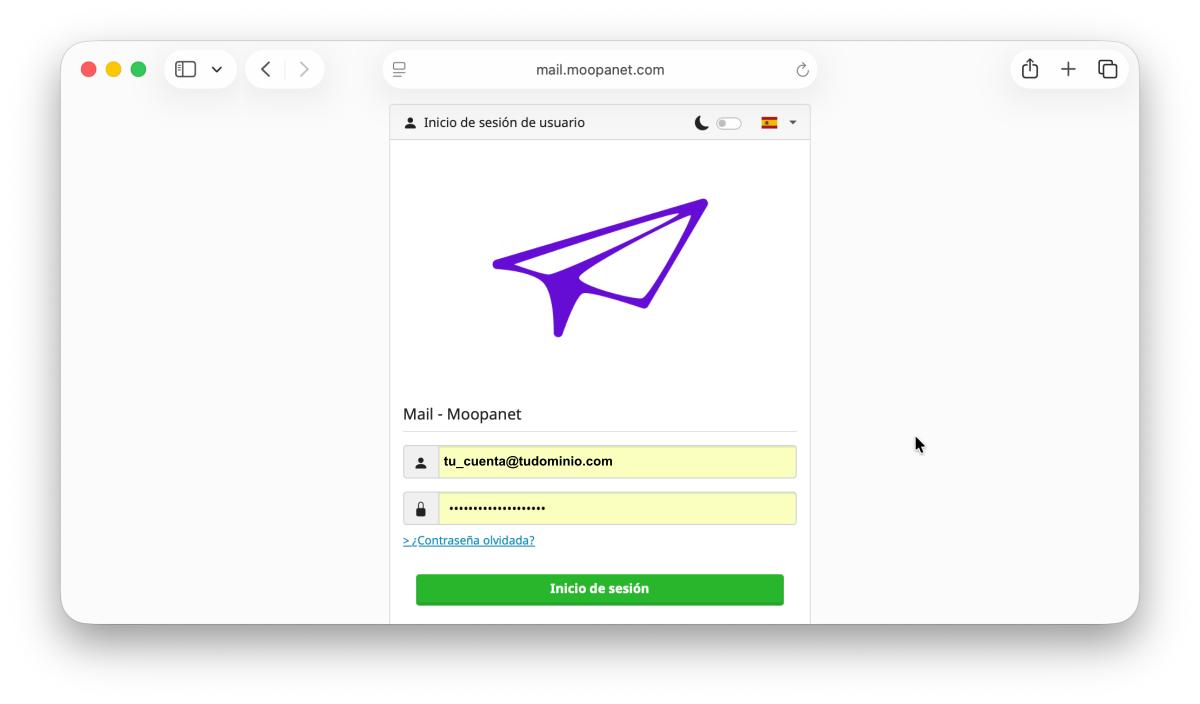
    Entra a mail.moopanet.com. Ahí ingresas tu usuario y contraseña recién creados, los que te compartió tu administrador (con tu cuenta con tu propio dominio).

    Si escribiste bien tus datos, verás tu bandeja de entrada de inmediato. Aquí es donde vas a leer y enviar tus correos de ahora en adelante.

    Si no la ves, revisa usuario y contraseña tal cual te los compartieron (mayúsculas, espacios, todo cuenta). Si sigue sin funcionar, contacta a tu administrador.

    Listo, ya ingresaste. Lo que sigue es cambiar esa contraseña.

    Cambiar contraseña

    Arriba a la derecha vas a ver un ícono de llave inglesa. Dale clic.

    Screenshot de icono de configuración

    Se abre un menú de configuración. Baja con el cursor hasta encontrar el botón de “Cambiar contraseña”.

    Dale clic e ingresa tu nueva contraseña (mínimo 6 caracteres). Que sea una que no uses en ningún otro lado y que sólo tú sepas. Guárdala en un lugar seguro: la vas a necesitar la próxima vez que inicies sesión.

    Listo. Ya puedes cerrar sesión.


    Dos pasos, ambos cumplidos. ¿Quieres enviar tu primer correo? Ese es el siguiente artículo: Primer email.