
Cada vez que quieras leer o mandar un correo, no tienes que entrar a mail.moopanet.com desde el navegador. Si usas iPhone, puedes configurar tu cuenta directamente en la app de Mail y usarla desde ahí, como cualquier otro correo.
Aquí te explico cómo, paso a paso.
Descarga el perfil
Desde tu iPhone, entra a mail.moopanet.com e inicia sesión como normalmente harías.
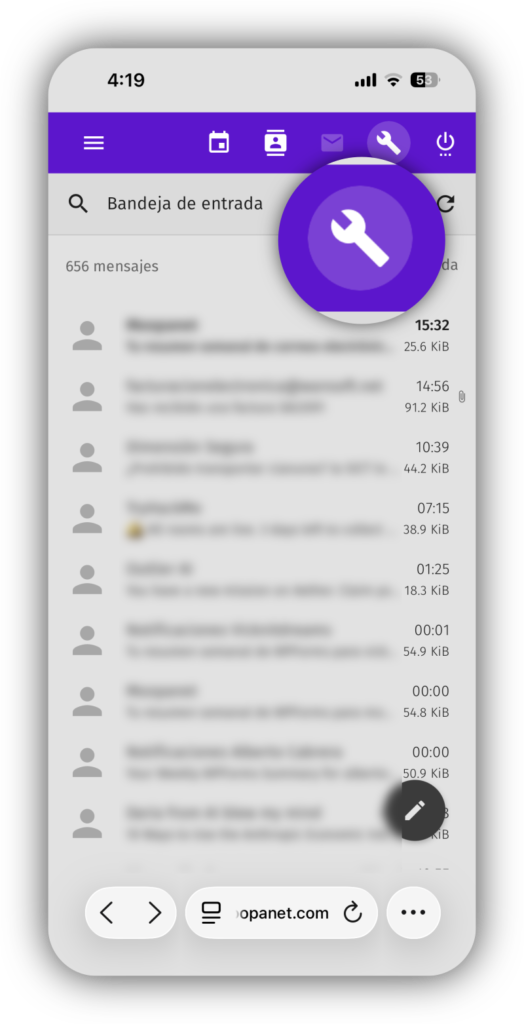
Arriba a la derecha, da clic en “Preferencias”.
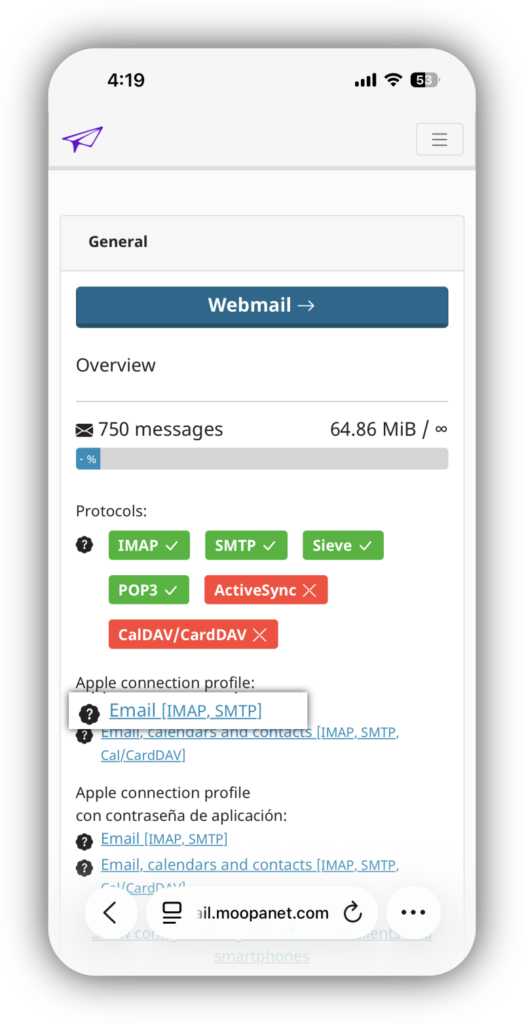
Busca la sección “Apple connection profile” y ahí la opción “Email [IMAP, SMTP]”. Te va a preguntar si quieres descargar el perfil. Dale “Permitir”.
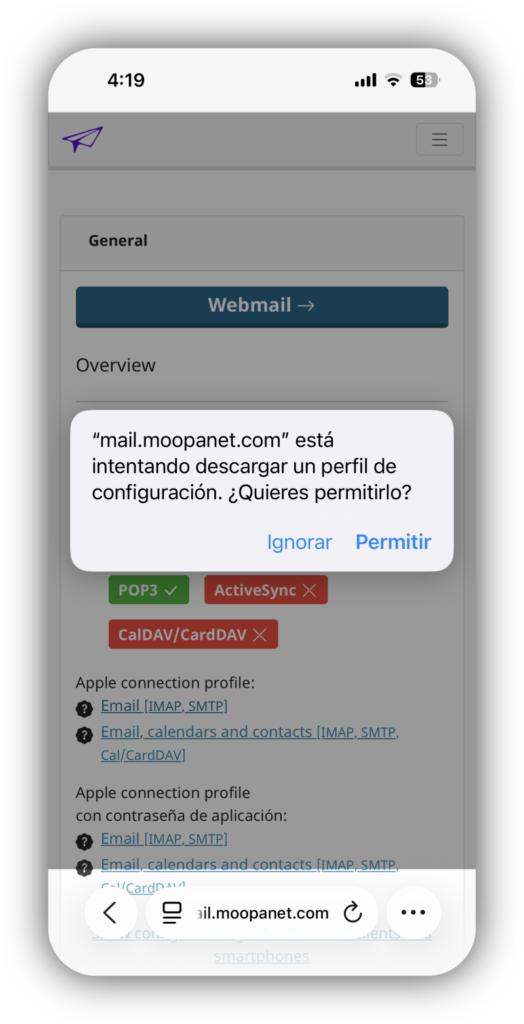
Con eso ya tienes lo que necesitas. Puedes cerrar el navegador.
Instala el perfil
Ve a la app de Configuración. Ahí mismo, en la pantalla principal, vas a ver la opción “Perfil descargado”.
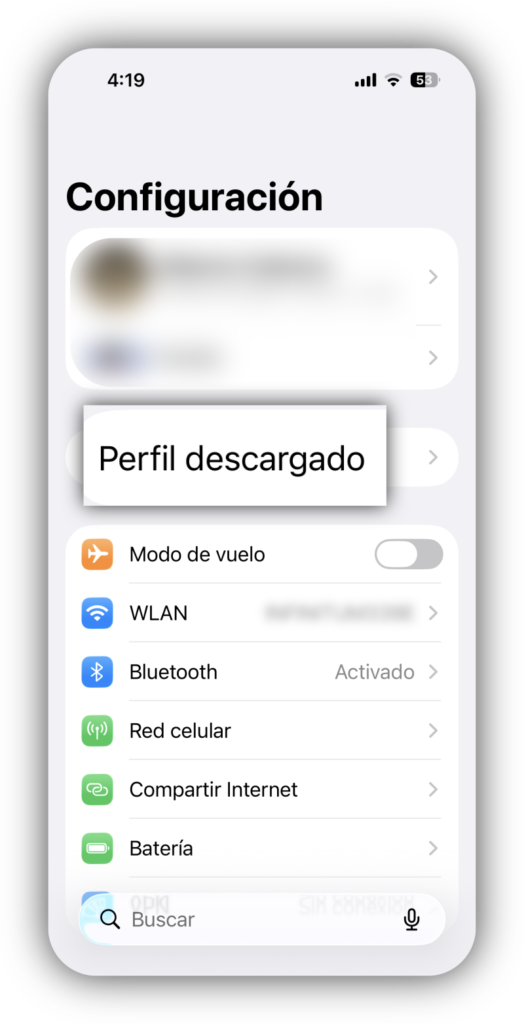
Dale clic. Vas a ver el perfil de tu cuenta, el mismo que acabas de descargar. Da clic en “Instalar” en el botón azul de la parte superior derecha.
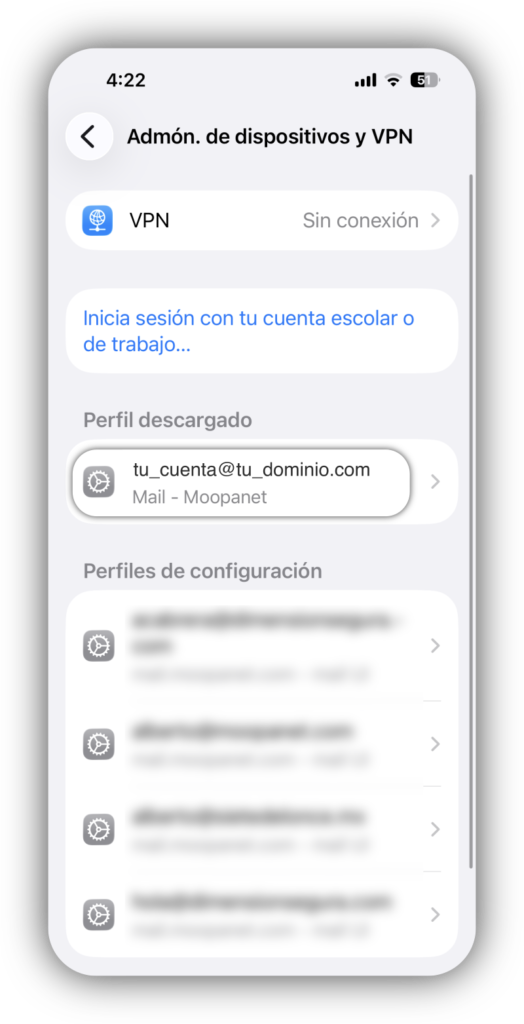
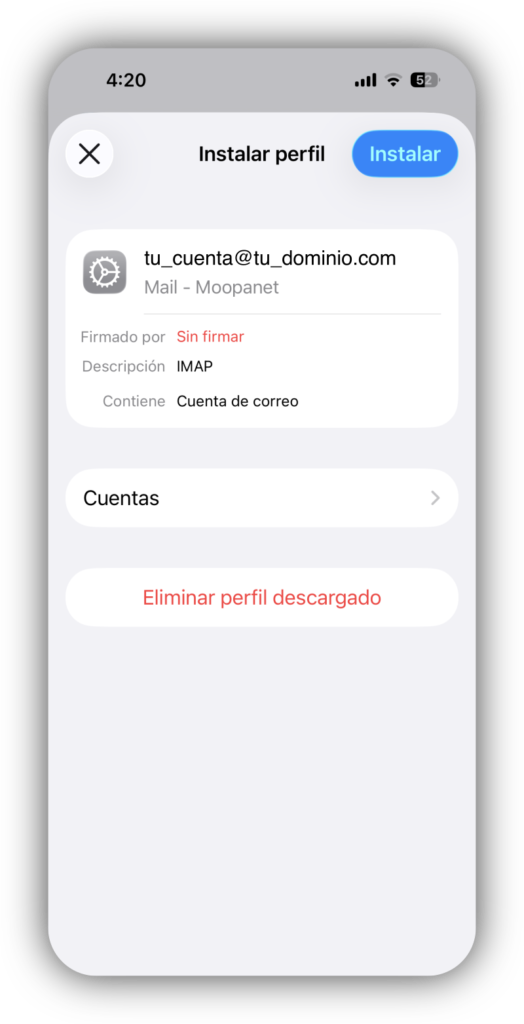
Te va a preguntar si estás seguro de instalar un perfil “sin firma”. No es una alerta de un riesgo real: solo significa que el archivo no trae la firma digital de una entidad certificadora que Apple reconoce, algo normal en los perfiles que genera tu propio servidor de correo. La conexión segura con la que lo descargaste desde tu cuenta ya garantiza que el archivo llegó intacto. Puedes continuar sin problema.
Es probable que te pida la contraseña de tu iPhone y/o la de mail.moopanet.com. Ingresa las que correspondan.
Listo. Ya puedes usar el correo de esa cuenta desde la app de Mail: lee, contesta, redacta nuevos, sin pasos extra.
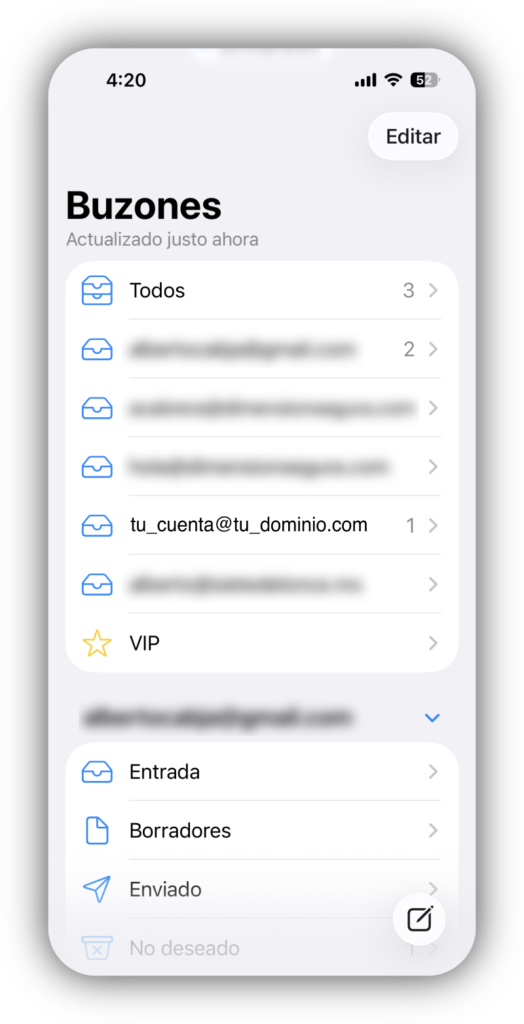
¿Tienes otra cuenta? Repite el mismo proceso. Puedes agregar tantas como necesites a tu app de Mail.