
Ya tienes tu cuenta nueva en mail.moopanet.com. Pero tu correo viejo, el de Gmail, Hotmail o el que sea, sigue siendo el que todo el mundo tiene guardado: contactos, proveedores, facturas, hasta tus tarjetas de presentación. Cambiarlo de un día para otro no es realista.
Pero no hace falta. Puedes dejar esa cuenta tal cual está y configurarla para que todo lo que le llegue se copie automáticamente a tu cuenta nueva. Nadie tiene que enterarse del cambio todavía. Tú sí vas a ver cada correo, desde un solo lugar: tu bandeja de entrada en mail.moopanet.com.
Eso es el reenvío automático. Aquí te explico cómo activarlo, según de dónde vengas.
Qué hace exactamente
Cada correo que le llegue a tu cuenta vieja genera una copia que se manda sola a tu cuenta nueva, en segundos. No tienes que hacer nada por cada mensaje: lo configuras una vez y se queda corriendo.
Dos cosas que el reenvío NO hace, para que no te lleves una sorpresa:
- No mueve ni borra lo que ya tenías en la cuenta vieja. Ese historial se queda donde está.
- No te deja enviar como si fueras tu cuenta anterior desde la bandeja nueva. Solo trae lo que te llega. Si algún día quieres responder con tu dirección vieja desde moopanet, es otra configuración, no esta.
La mayoría de los proveedores te van a pedir confirmar el reenvío desde la cuenta nueva, con un link que te llegará por correo. Ten mail.moopanet.com abierto en otra pestaña antes de empezar.
Desde Gmail
- Entra a Gmail desde una computadora (esta configuración no está disponible desde la app). Arriba a la derecha, dale clic al ícono de Configuración y luego a “Ver todos los ajustes”.
- Ve a la pestaña “Reenvío y correo POP/IMAP”.
- En la sección “Reenvío”, da clic en “Agregar una dirección de reenvío” y escribe tu cuenta nueva (tu_cuenta@tudominio.com, con la que inicias sesión en mail.moopanet.com).
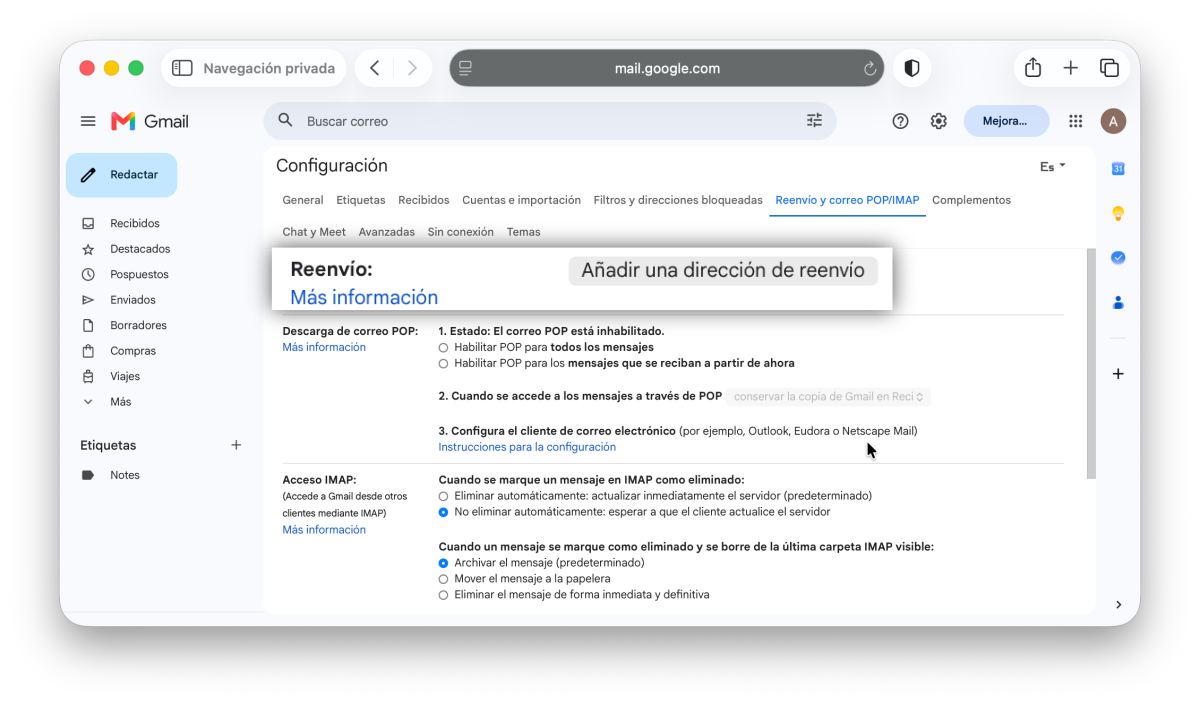
- Gmail te va a pedir confirmar con tu contraseña, porque es una configuración sensible. Dale Siguiente y Aceptar.
- Te va a llegar un correo de verificación a tu bandeja de moopanet. Ábrelo y da clic en el link. Sin ese paso, el reenvío no se activa.
- Regresa a la configuración de Gmail y actualiza la página. En “Reenvío”, ahora sí selecciona “Reenviar una copia de los correos electrónicos entrantes a” y elige tu cuenta.
- Te recomiendo dejar marcada la opción de conservar la copia en tu bandeja de Gmail. Así, si algo falla del lado del reenvío, el correo sigue estando ahí.
- Baja hasta el final y dale “Guardar cambios”.
Listo. Desde ahora, todo lo nuevo que le llegue a tu Gmail también va a aparecer en mail.moopanet.com.
Desde Outlook o Hotmail
Si tu cuenta es de Hotmail, es la misma plataforma que Outlook.com. Los pasos son idénticos.
- Entra a outlook.com desde el navegador. Arriba a la derecha, dale clic al ícono de Configuración (el engranaje) y luego a “Ver toda la configuración de Outlook”, al final del menú.
- Ve a “Correo” y luego a “Reenvío”.
- Activa “Habilitar reenvío” y escribe tu cuenta nueva.
- Marca la opción “Guardar una copia de los mensajes reenviados”, por la misma razón que en Gmail: es tu respaldo si algo no llega.
- Dale “Guardar”.
No hay paso de verificación por correo aquí, a diferencia de Gmail. En cuanto guardas, queda activo.
Desde Yahoo Mail
Este es el que trae una vuelta extra: a la fecha de escribir este artículo, Yahoo quitó el reenvío automático de las cuentas gratuitas. Para usarlo, necesitas Yahoo Mail Plus o su plan “Access + Forwarding” (ambos de paga). No es un error tuyo si no encuentras la opción: simplemente no está incluida en la versión gratis.
Si te sirve pagarlo, los pasos son estos:
- Configuración > Más configuraciones > Buzones.
- Da clic en tu cuenta principal.
- En “Reenvío”, escribe tu dirección de moopanet y dale “Verificar”.
- Te va a llegar un correo de confirmación a tu bandeja nueva. Ábrelo y sigue las instrucciones ahí.
Si no quieres pagar, tienes dos salidas honestas: revisar las dos bandejas por un tiempo mientras avisas a tus contactos importantes que ahora escriban directo a tu dirección nueva, o reenviar manualmente los correos que sí te importan mientras haces esa transición. No es tan cómodo como el reenvío automático de Gmail u Outlook, pero funciona.
Confírmalo
No te quedes con la duda de si funcionó. Manda un correo de prueba desde otra cuenta (pídele el favor a un amigo, tiene que ser una cuenta distinta a todas las involucradas en este proceso) a tu dirección vieja y revisa que llegue a mail.moopanet.com en los siguientes minutos. Si no aparece, checa también la carpeta de spam de tu cuenta nueva: a veces el primer mensaje reenviado cae ahí mientras el proveedor “aprende” que ese remitente es de confianza.
Con esto, tu correo viejo sigue vivo, pero ya no tienes que entrar a revisarlo. Todo llega a un solo lugar.
Si todavía no le cambias la contraseña a tu cuenta de mail.moopanet.com o no has mandado tu primer correo desde ahí, empieza por Primer acceso y Primer envío.